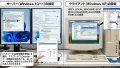
Windows 10のインストールメディアを使って、パスワードを忘れてしまったPCを起動する(DVDやUSBメモリから起動するようにBIOS設定を変更するのを忘れないこと)。

セットアップ画面([Windowsのインストール]ダイアログ)が開いたら、[Shift]+[F10]キーを押してコマンドプロンプトを開く。

このコマンドプロンプトで、以下のコマンドを実行する。
c:
cd \windows\system32
ren utilman.exe utilman.org
copy cmd.exe Utilman.exe
exit
「utilman.exe([コンピューターの簡単操作]の実行ファイル)」をバックアップした後、cmd.exe([コマンドプロンプト]の実行ファイル)をutilman.exeという名前にしてコピーする。

Windowsセットアップメディアを取り外し、[Windowsセットアップ]ダイアログの右上の「×」をクリックしてインストールを取り消してから、Windows OSを再起動する。

サインイン画面が表示されたら、右下の[コンピューターの簡単操作]アイコンをクリックする。すると、[コンピューターの簡単操作]ダイアログではなく、上記の操作により「utilman.exe」としてコピーした「cmd.exe(コマンドプロンプト)」が実行される。

ここで以下のコマンドを実行して、Administratorや既存のユーザーに対して新しいパスワードを設定する。この際、設定済みのパスワードの確認は行われないので、パスワードを忘れてしまったユーザーに対しても、新しいパスワードを設定できる。
net user <ユーザー名> <新しいパスワード>

再びWindows 10のインストールメディアで起動して、実体が「cmd.exe」になっている「utilman.exe」を、バックアップしておいたオリジナルの「utilman.org」から元に戻せばよい。
del utilman.exe
ren utilman.org utilman.exe


https://www.atmarkit.co.jp/ait/articles/1312/06/news055.html?fbclid=IwAR0XC9KuSYjcdlWRQZsbw_lxMf5TdWWcA8fSL1IY5Q78tmqvw3c4dDanqGc


※system32のファイルがアクセス拒否で書き換えできない場合は、Ubuntuで起動して書き換え
 トラブル対応